VisualHMI - 文本控件
| 版本 | 内 容 摘 要 | 日期 |
|---|---|---|
| V1.0 | 首次发布 | 2026/3/18 |
| V1.1 | 修改控制地址的属性描述 | 2026/4/2 |
什么是文本控件?
文本控件主要用于 字符串型变量的显示与键盘输入,广泛应用于设备状态提示、参数配置、用户注释等场景。
✅ 核心特性如下:
- 输入方式支持
- 通过 HMI 内置屏幕键盘进行文本输入;
- 支持 GBK 与 UTF-8 两种主流字符编码,满足简体中文、英文输入需求。
- PLC 通信编码兼容性
- HMI 与 PLC 之间进行字符串读写时,支持以下编码格式:
- GBK(中文内码标准,兼容 GB2312)
- UTF-8
- UNICODE
- 具体使用哪种编码,需在 HMI 工程中与 PLC 协议定义保持一致。
- HMI 与 PLC 之间进行字符串读写时,支持以下编码格式:
- 数据长度限制
- 单个文本控件最大支持 2 KB(2048 字节) 的字符串存储与显示;
- 实际可输入字符数取决于所选编码:
- GBK:约 1024 个中文字符(每字 2 字节);
- UTF-8:中文约 682 字符(3 字节/字),英文 2048 字符(1 字节/字)。
适用范围:VisualHMI - HMI&M系列&Dx系列
例程下载链接:ViusalHMI - 文本控件(点击下载)
1. 属性介绍
本章节重点介绍功能数值控件的属性,分为功能设置和外观设置
1.1.功能设置
文本控件的功能设置,属性如下所示
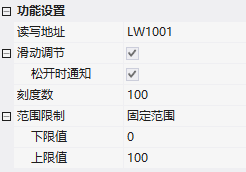
启动输入:
- 键盘类型:弹出键盘、外接键盘;
- 键盘画面:选择键盘所在的画面;
- 键盘位置:键盘弹出的位置;
- 键盘初始值:键盘是否显示初始值。
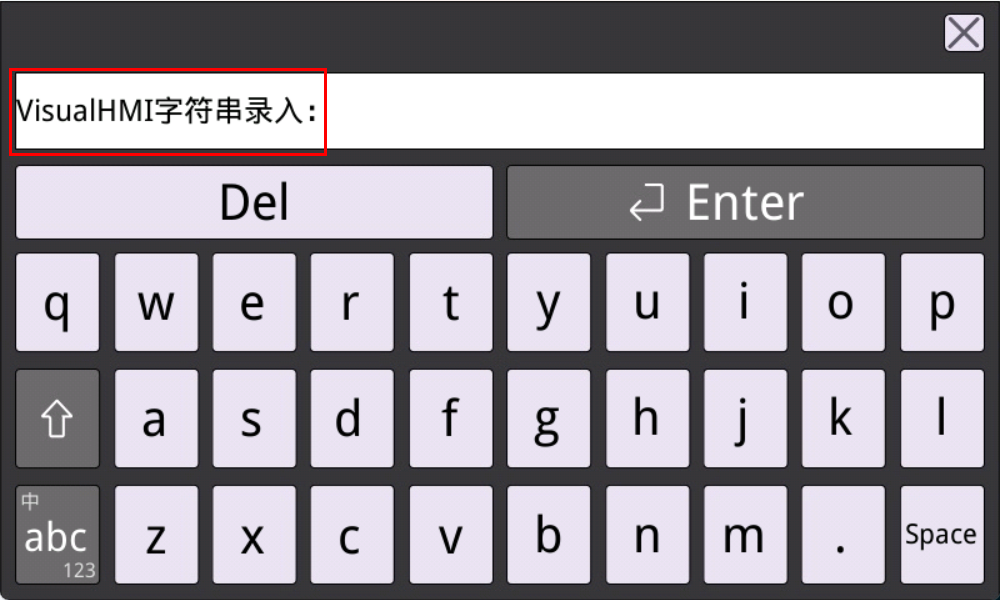
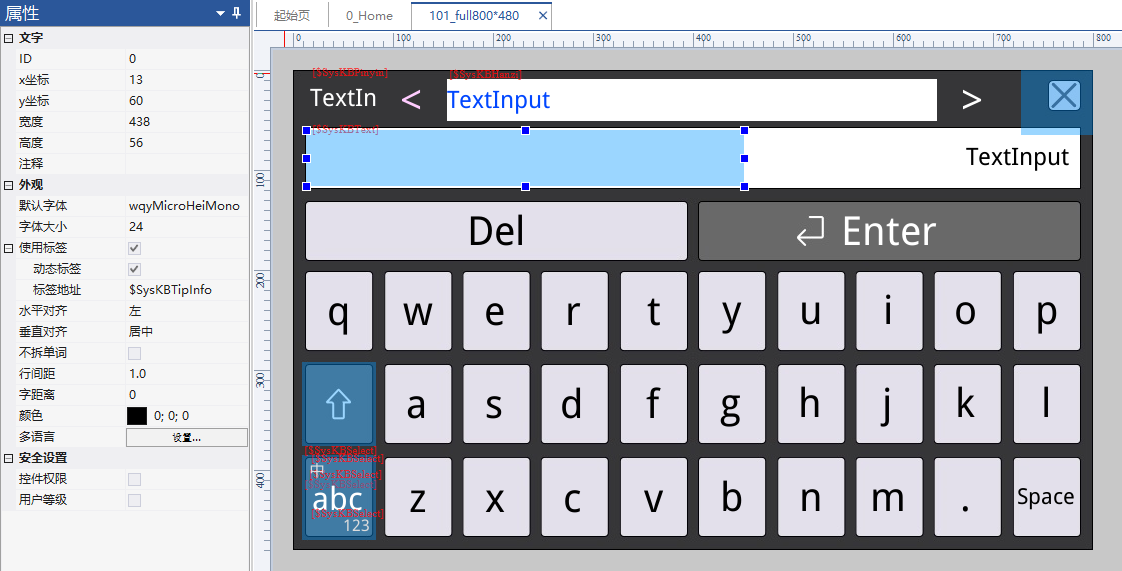
- 提示信息:关联文字标签,并且在键盘页面,添加的控件文字,关联系统变量“$SysKBTipInfo”。即可在t弹出键盘时,显示关联对应的文字标签
- 读取地址:读取控件关联的变量地址;
写入地址:
与读取相同:
与读取不同:
- 最大长度:文本输入的最大字节数;
- 编码:支持GB CODE、UTF8格式编码键盘输入;支持GB CODE、UTF8、UNICODE编码显示
- 密码显示:内容以“*”的形式显示;
- 高低字节互换:
1.2.外观设置
文本控件的功能设置,外观属性如下所示
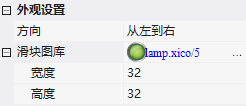
字体:显示内容的字体类型;
字体大小:显示内容的字体大小;
对齐:支持左、居中、右的显示效果;
不拆分单词:多行显示时,不在行末拆断单词(英文/德语/我语等)
行间距:字体大小的倍数
字距离:字符之间空白距离(像素单位)
闪烁:显示内容的闪烁频率;
跑马灯:可设置为无、左移动、有移动、上移动、下移动
- 速度:每秒移动的像素
文字颜色:显示内容的颜色;
显示背景:无、背景颜色、背景图片;
输入背景色:当键盘初始值配置“有”时,弹出键盘的初始值背景色
控制地址:动态设置字体(编号|大小)、前景色(RGB565)、背景色(RGB565)
- LW1000:即LW1000为设置字体(①高8位为字体编号、②低8位为字体大小)
- LW1001:为设置文本的前景色,16位色RGB565

- LW1002:为设置文本的背景色,16位色RGB565
2. 应用案例
2.1.UTF8编码
2.1.1.工程配置
在画面中添加一个【文本控件】,用来演示UTF-8编码,配置如下所示:
- 启用输入:√;
- 键盘画面:101_full800*480;
- 键盘位置:元件上侧
- 键盘初始值:有
- 提示信息:关联一个标签
- 键盘画面101_full800*480,添加一个文字控件,勾选使用标签
- 动态标签,标签地址选择系统变量,SysKBTipInfo
读取地址:LW1001;
编码:UTF-8
2.1.2.运行预览
运行虚拟屏,DCBUS为例,ViuslHMI和虚拟屏连接,编码选择为UTF8、输入“VisualHMI”,虚拟屏刷新显示。
发送“”VisualHMI" 的指令:AA 55 00 11 F1 10 01 56 69 73 75 61 6C 48 4D 49 00 00 00 CC CC
点击文本弹出键盘,显示提示信息“VisualHMI字符串录入”,输入“你好”回车。下发指令如下所示 :AA 55 00 0E F2 10 01 04 E4 BD A0 E5 A5 BD 00 00 CC CC
2.2.GBK编码
2.2.1.工程配置
在画面中添加一个【文本控件】,用来演示GBK编码,配置如下所示:
启用输入:√;
- 键盘画面:101_full800*480;
读取地址:LW1020
编码:GBK编码
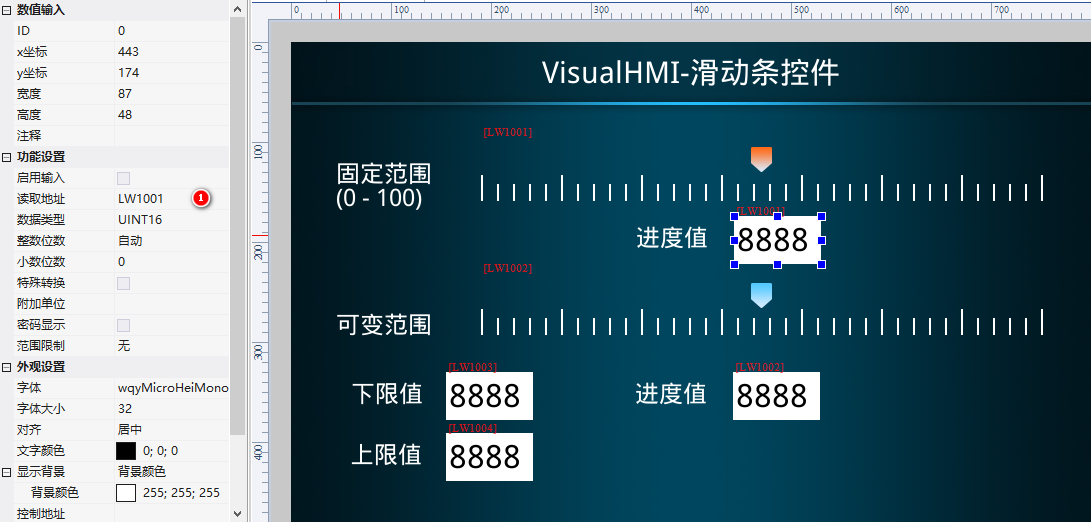
2.2.2.运行预览
运行虚拟屏,ViuslHMI和虚拟屏连接,编码选择为GBK、输入“VisualHMI”,虚拟屏刷新显示。点击文本弹出键盘,输入“你好”回车。DCBUS为例,下发指令如下所示:
发送VisualHMI :AA 55 00 11 F1 10 01 56 69 73 75 61 6C 48 4D 49 00 00 00 CC CC 输入”你好 ” :AA 55 00 0C F2 10 20 03 C4 E3 BA C3 00 00 CC CC
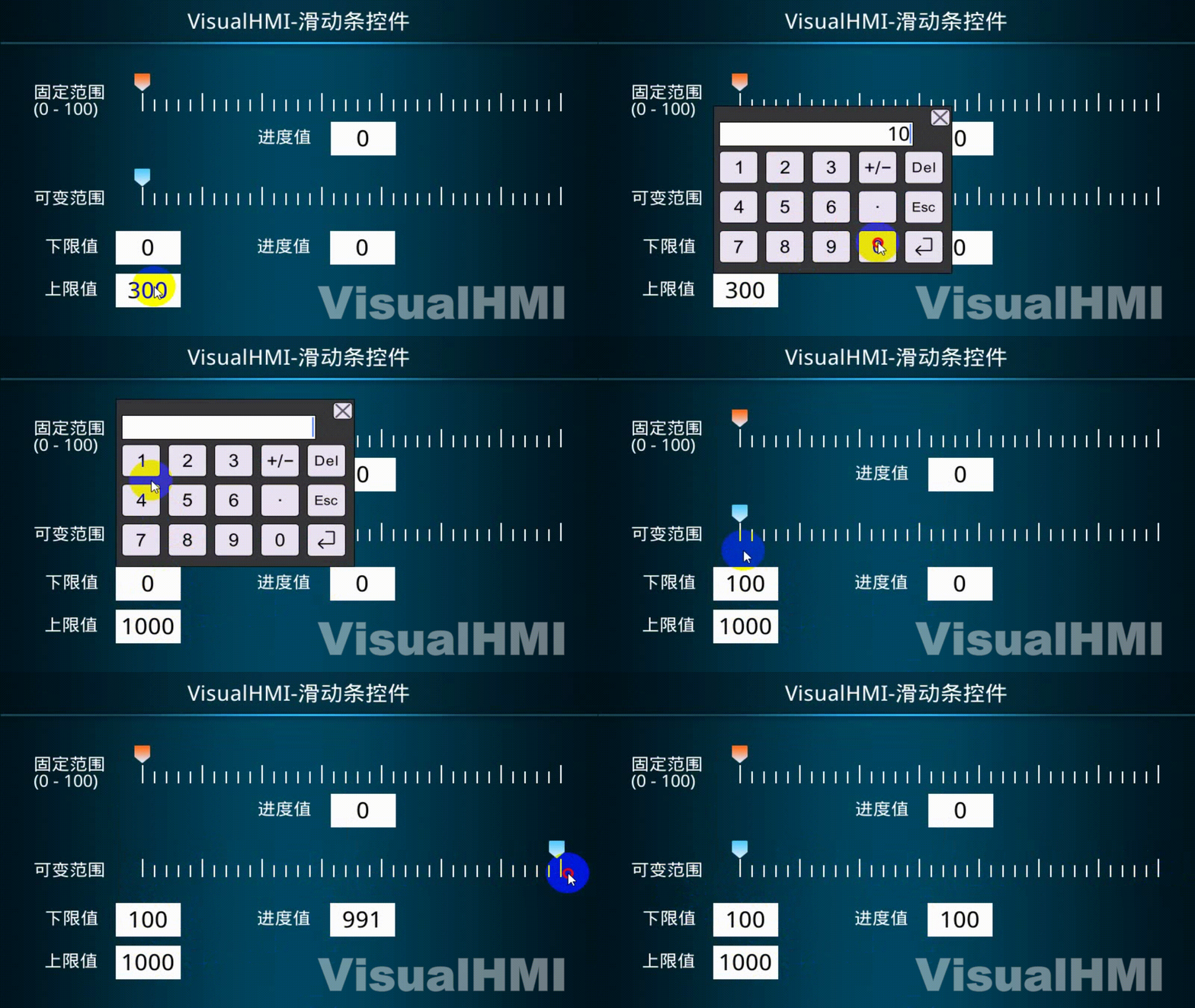
2.3.设置字体样式/大小、前景/背景色、高低位互换
2.3.1.工程配置
在画面中添加一个【文本控件】,用来演示高低字节互换、字体显示,配置如下所示:
启用输入:√;
- 键盘画面:101_full800*480;
读取地址:LW1040;
编码:GB CODE
高低字节互换:√
控制地址:LW8000
- LW8000:高字节表示字库,低字节表示字号大小
- LW8001:RGB565 前景色
- LW8002:RGB565 背景色
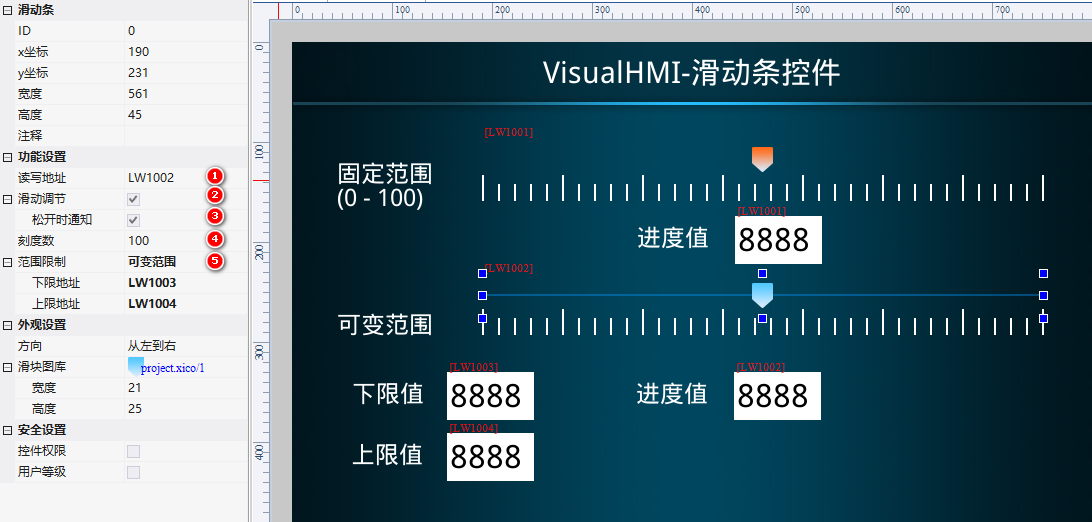
2.3.2.运行预览
点击弹出键盘,输入“AB”回车,下发指令如下所示:AA 55 00 0A F2 10 40 02 42 41 00 00 CC CC
由于配置高低字节显示,所以在指令中,字符串“AB”传输为0x42 0x41。
PLC发送指令为,发送:AA 55 00 09 F1 10 40 31 32 33 34 CC CC
由于配置高低字节互换后显示,所以显示为2143。
PLC 设置控制地址,发送:AA 55 00 0B F1 80 00 01 32 F8 00 FF E0 CC CC
即显示字库1样式、50号字体大小,前景色为黑色、背景色为黄色。
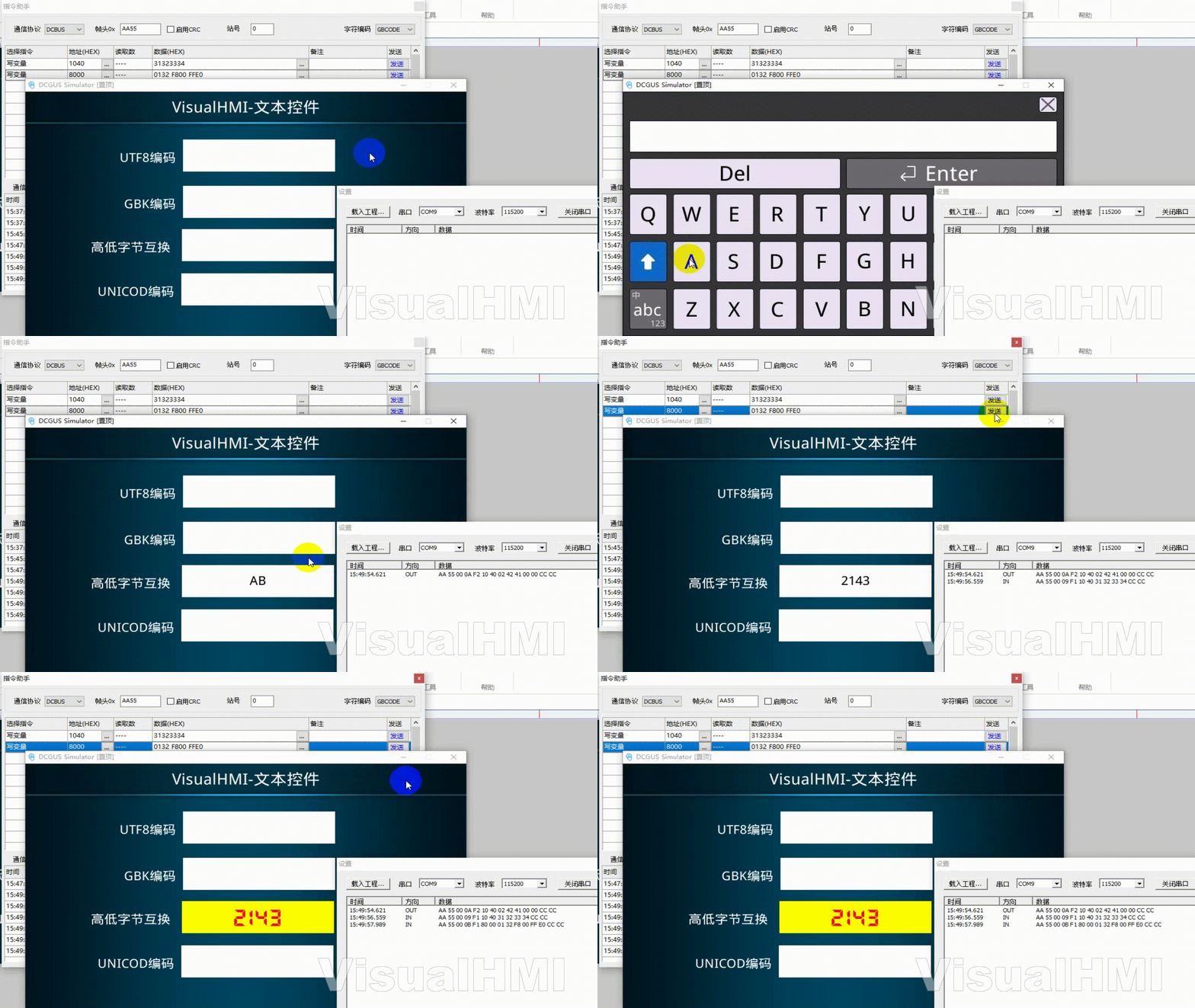
2.4.UNICODE编码
2.4.1.工程配置
在画面中添加一个【文本控件】,用来演示UNICODE编码,跑马灯右移动,配置如下所示:
读取地址:LW1060;
编码:UNICODE
跑马灯:左移动
- 速度:10
2.4.2.运行预览
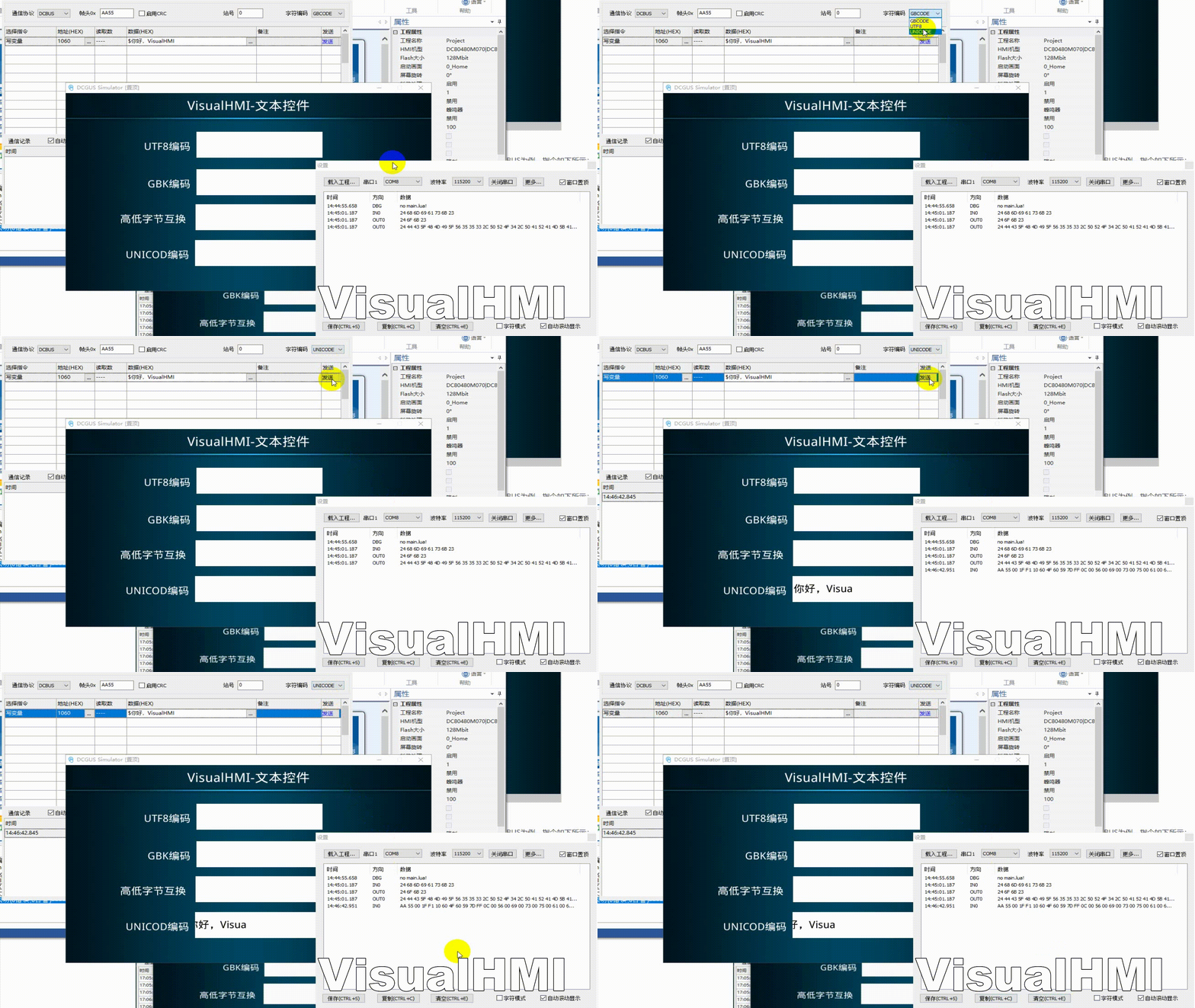
运行虚拟屏,ViuslHMI和虚拟屏连接,编码选择为UNICODE、输入“你好,VisualHMI”,虚拟屏刷新显示,并从左往右移动。DBBUS为例,指令如下所示: